
Lệnh Hatch là công cụ không thể thiếu khi bạn cần biểu diễn vật liệu trên bản vẽ kỹ thuật. Bài viết này sẽ hướng dẫn chi tiết cách tô vật liệu trong CAD, từ thao tác cơ bản đến kỹ thuật nâng cao với SuperHatch và quản lý thư viện pattern.
Lệnh Hatch Hoạt Động Như Thế Nào
Hatch (phím tắt H) tạo pattern lặp lại hoặc tô màu đặc trong vùng kín. Khi gõ H và nhấn Space, AutoCAD 2026 hiển thị tab Hatch Creation với preview trực tiếp trên viewport.
Điểm khác biệt so với các phiên bản cũ: bạn thấy ngay kết quả khi di chuột vào vùng cần tô, trước khi xác nhận. Điều này giúp điều chỉnh scale, góc xoay, hoặc đổi pattern mà không cần thử-sai nhiều lần.
Với vùng kín đơn giản, chọn pattern (ví dụ Solid cho tô màu đặc) → click vào vùng → Space để hoàn tất. Pattern xuất hiện ngay lập tức.
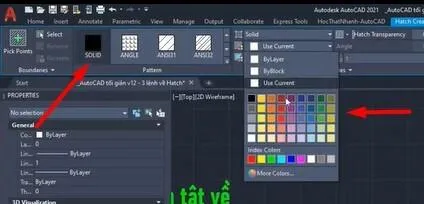 Tô màu đặc với Solid pattern
Xử Lý Vùng Giao Nhau
Khi hai hình chồng lên nhau, Hatch mặc định chỉ tô vùng ngoài cùng. Để tô cả vùng giao, dùng Select Objects thay vì Pick Internal Point:
- Gõ H → Space
- Chọn Select Objects từ command line
- Click chọn boundary cần tô
- Space để xác nhận
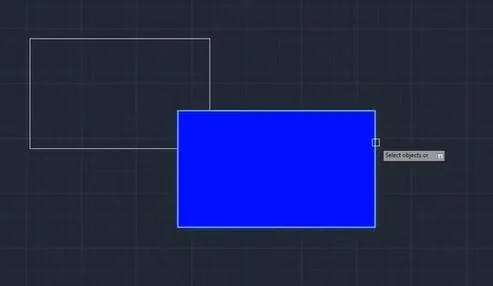 Tô vùng giao nhau bằng Select Objects
Phương pháp này cho phép kiểm soát chính xác vùng nào được tô, đặc biệt hữu ích với bản vẽ phức tạp có nhiều lớp chồng lấp.
Điều Chỉnh Pattern Theo Bối Cảnh Thực Tế
Ví Dụ: Vẽ Mái Ngói
Khi biểu diễn mái ngói, pattern mặc định thường quá lớn so với tỷ lệ bản vẽ. Giải pháp:
Bước 1: Vẽ khung mái bằng Rectangle và Line, dùng TRIM cắt phần thừa, Mirror để tạo đối xứng.
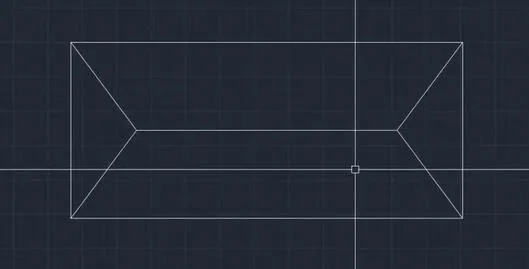 Khung mái sau khi TRIM
Bước 2: Chọn pattern giống ngói (ví dụ AR-RSHKE) → điều chỉnh Hatch Pattern Scale từ 1.0 xuống 0.3 để viên ngói nhỏ lại, sát với tỷ lệ thực tế.
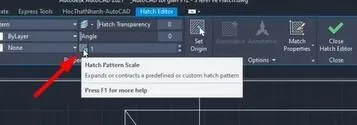 Điều chỉnh Scale để pattern phù hợp
Bước 3: Xoay pattern cho đúng hướng ngói bằng tham số Angle:
- Mái trên: 180° (ngói úp xuống)
- Mái bên phải: 90°
- Mái bên trái: -90°
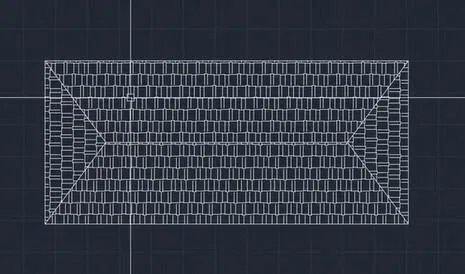 Mái ngói sau khi điều chỉnh góc
Bước 4: Nếu pattern che khuất đường phân chia, tăng Hatch Transparency (0-90). Giá trị 50-60 thường cho kết quả tốt nhất.
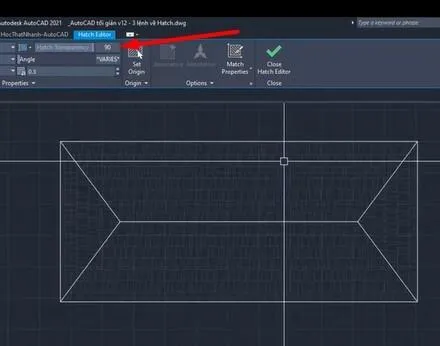 Điều chỉnh Transparency để thấy đường nét
Chỉnh Sửa Hatch Đã Tạo
Gõ HE (Hatch Edit) → click vào hatch cần sửa → panel Properties hiện lên với đầy đủ tham số. Thay đổi pattern, scale, angle, màu sắc đều được cập nhật real-time.
Kỹ Thuật Nâng Cao
Associative Hatch
Khi bật Associative (trong Settings), hatch tự động co giãn theo boundary. Kéo cạnh hình chữ nhật ra, pattern mở rộng theo mà không cần hatch lại.
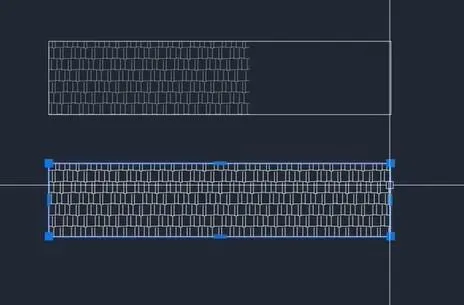 So sánh Associative bật/tắt
Tính năng này quan trọng khi thiết kế còn thay đổi thường xuyên. Tắt Associative chỉ khi cần “đóng băng” hatch để tránh thay đổi ngoài ý muốn.
Hatch Vùng Không Kín
Tăng Gap Tolerance (trong Settings) lên 100 hoặc cao hơn cho phép hatch vùng có khe hở nhỏ. AutoCAD sẽ cảnh báo, chọn “Create hatch anyway” để tiếp tục.
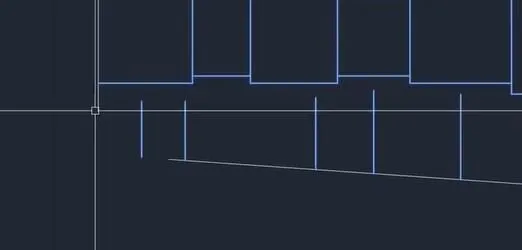 Hatch vùng không hoàn toàn kín
Lưu ý: Phương pháp này chỉ nên dùng tạm thời. Với bản vẽ production, luôn đóng kín boundary để tránh lỗi khi xuất file hoặc in ấn.
SuperHatch: Tạo Pattern Tùy Chỉnh
Khi thư viện pattern có sẵn không đáp ứng, SuperHatch cho phép dùng bất kỳ đối tượng nào làm pattern.
Ví Dụ: Sân Cỏ Với Texture Thực Tế
Bước 1: Vẽ cọng cỏ bằng Polyline, tô màu xanh, scale xuống rất nhỏ (khoảng 0.1-0.2 đơn vị).
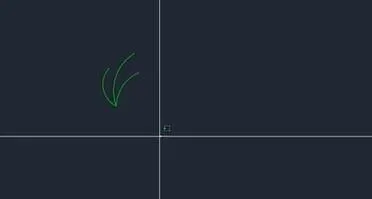 Vẽ pattern cỏ tùy chỉnh
Bước 2: Copy pattern sang vị trí khác (Ctrl+C → Ctrl+Shift+V) để giữ nguyên bản gốc.
Bước 3: Gõ SUPERHATCH → chọn Select Existing → click vào pattern vừa copy → kéo khung bao quanh pattern.
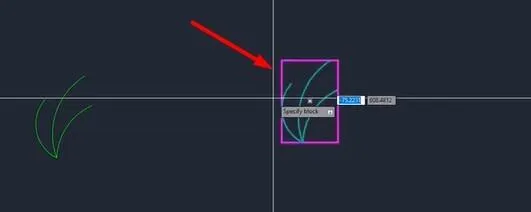 Chọn pattern cho SuperHatch
Bước 4: Chọn Internal Point → click vào vùng cần tô. Pattern cỏ sẽ lặp lại đều khắp vùng.
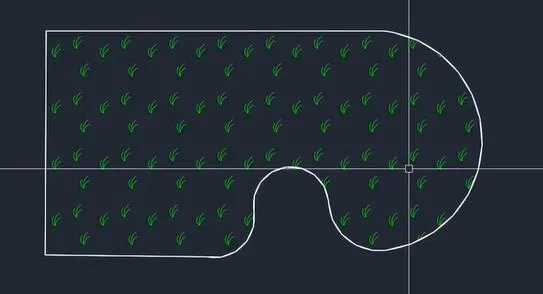 Kết quả SuperHatch với pattern cỏ
SuperHatch đặc biệt hữu ích cho:
- Vật liệu đặc thù (gạch ốp tường họa tiết, sàn gỗ)
- Logo công ty trên mặt bằng
- Texture địa hình (cỏ, sỏi, nước)
Quản Lý Thư Viện Pattern
Thêm Pattern File (.PAT)
Nhiều nguồn cung cấp file .PAT miễn phí với hàng trăm pattern chuyên ngành (xây dựng, cơ khí, kiến trúc cảnh quan).
Bước 1: Gõ OP → tab Files → mở Support File Search Path
Bước 2: Click Add → Browse → chọn thư mục chứa file .PAT → Apply → OK
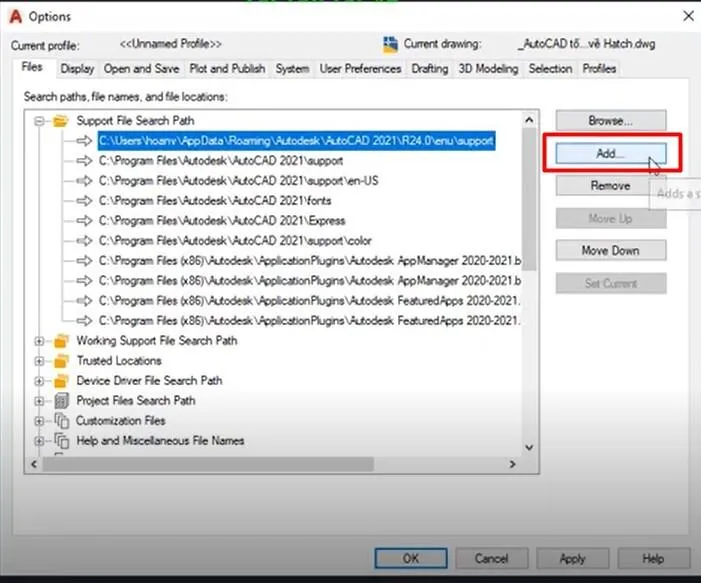 Thêm đường dẫn thư viện pattern
Bước 3: Khởi động lại AutoCAD. Pattern mới xuất hiện trong tab Custom của Hatch palette.
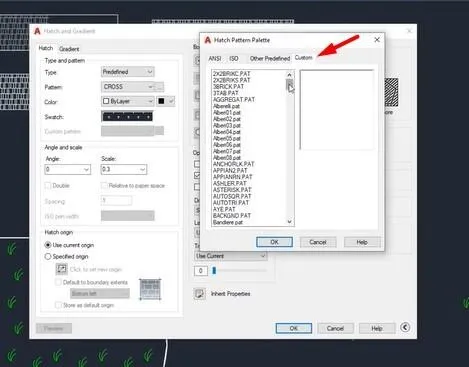 Pattern tùy chỉnh trong Custom tab
Tổ Chức Thư Viện Hiệu Quả
- Tạo thư mục riêng cho từng dự án hoặc loại vật liệu
- Đặt tên file .PAT mô tả rõ ràng (VD:
gach_op_tuong_60x60.pat) - Backup thư viện pattern định kỳ cùng với template và script
Với các công ty có quy chuẩn vẽ riêng, việc chuẩn hóa thư viện pattern giúp đồng bộ output giữa các thành viên team.
Lưu Ý Khi Sử Dụng Hatch
Hiệu suất: Hatch phức tạp với scale nhỏ làm chậm file. Với bản vẽ lớn, cân nhắc dùng pattern đơn giản hơn hoặc tắt preview khi không cần thiết.
In ấn: Kiểm tra plot preview trước khi in. Một số pattern hiển thị tốt trên màn hình nhưng quá mờ hoặc quá đậm khi in ra giấy.
Xung đột layer: Hatch kế thừa layer hiện tại. Nếu cần hatch trên layer riêng, chuyển layer trước khi chạy lệnh H.
Chỉnh sửa boundary: Khi sửa đường viền của associative hatch, dùng lệnh chỉnh sửa thông thường (STRETCH, TRIM). Hatch tự cập nhật. Nếu hatch không theo, chạy HATCHEDIT → Recreate boundary.
Lệnh Hatch trong AutoCAD 2026 kết hợp tính linh hoạt của pattern có sẵn với khả năng tùy biến cao qua SuperHatch và thư viện mở rộng, giúp bạn biểu diễn chính xác mọi loại vật liệu trên bản vẽ kỹ thuật.
Ngày Cập Nhật 09/03/2026 by Minh Anh


