
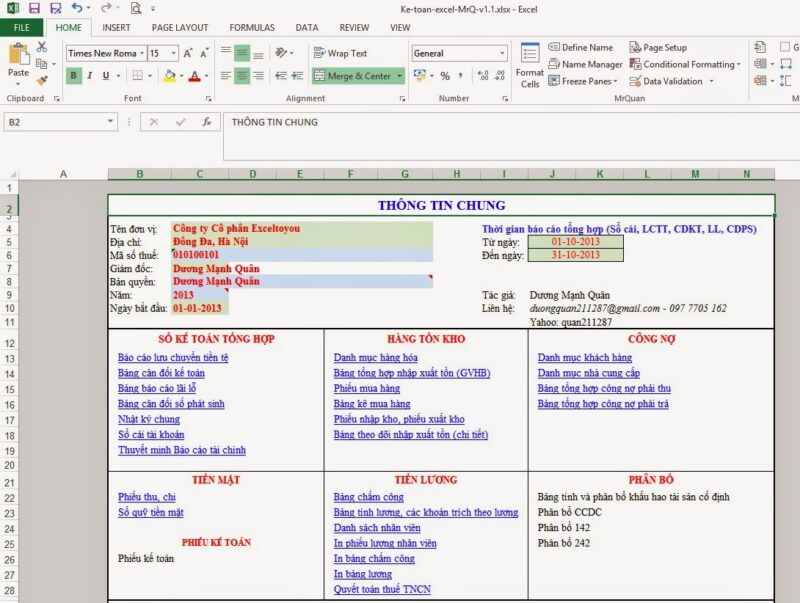
Quản lý hiệu quả dữ liệu trên nhiều bảng tính trong cùng một tệp Excel luôn là một thách thức đáng kể cho người dùng. Việc tạo menu liên kết tới các sheet bằng hàm hyperlink nổi lên như một giải pháp tối ưu, giúp nâng cao đáng kể tốc độ điều hướng và tổ chức dữ liệu một cách chuyên nghiệp. Không chỉ tiết kiệm thời gian quý báu, phương pháp này còn mang lại tính thẩm mỹ và hiệu quả cao cho các báo cáo tài chính, hệ thống theo dõi bán hàng phức tạp hay thậm chí là các file excel tính khối lượng thép. Bài viết này sẽ đi sâu vào kỹ thuật sử dụng hàm HYPERLINK kết hợp với các thủ thuật nâng cao để xây dựng một cổng điều hướng tự động và mạnh mẽ, mang đến trải nghiệm làm việc với Excel vượt trội.

Nắm Vững Cốt Lõi: Hàm HYPERLINK và Cấu Trúc Liên Kết Nội Bộ Excel
Để xây dựng một menu điều hướng hiệu quả trong Excel, hiểu rõ bản chất của hàm HYPERLINK cùng cấu trúc địa chỉ liên kết nội bộ là yếu tố nền tảng không thể thiếu. Đây là chìa khóa để tự động hóa quy trình và tránh những sai sót phổ biến.
Cú Pháp Chuẩn và Vai Trò Các Đối Số Của Hàm HYPERLINK
Hàm HYPERLINK được thiết kế với mục đích tạo ra các đường dẫn tắt, cho phép người dùng nhảy nhanh chóng đến một vị trí cụ thể. Đích đến này có thể là một ô, một bảng tính khác trong cùng một tệp, một tệp Excel khác, hoặc thậm chí là một trang web. Cú pháp của hàm rất trực quan: =HYPERLINK(link_location, [friendly_name]).
Trong đó, link_location là đối số quan trọng nhất, xác định chính xác đích đến của liên kết. Khi mục tiêu là liên kết nội bộ trong cùng một Workbook, link_location phải là một chuỗi văn bản mô tả rõ ràng vị trí đó. Đối số tùy chọn friendly_name cho phép bạn đặt một tên hiển thị tùy chỉnh cho liên kết, thay vì hiển thị toàn bộ chuỗi địa chỉ phức tạp, giúp menu trở nên gọn gàng và dễ nhìn hơn.
Xem thêm: Các Loại Thép Phổ Biến Nhất Hiện Nay và Ứng Dụng
Giải Mã Cấu Trúc Liên Kết Nội Bộ Chuẩn Xác Trong Excel
Để tạo liên kết đến một ô trong một bảng tính khác của cùng một tệp Excel, bạn cần tuân theo một định dạng chuỗi đặc biệt. Định dạng này bao gồm: Tên Sheet + Dấu chấm than (!) + Tọa độ ô.
Khi tích hợp vào hàm HYPERLINK, bạn bắt buộc phải thêm dấu thăng (#) vào đầu chuỗi để Excel nhận diện đây là một liên kết nội bộ. Nếu tên bảng tính chứa khoảng trắng hoặc các ký tự đặc biệt, nó cần được đặt trong cặp dấu nháy đơn ('). Ví dụ, một liên kết đến ô A1 của sheet có tên “Báo Cáo 2024” sẽ có cấu trúc như sau: #'Báo Cáo 2024'!A1. Việc tuân thủ quy tắc này là vô cùng quan trọng để đảm bảo tính ổn định và chính xác của liên kết.
Vai Trò Quan Trọng Của Dấu Nháy Đơn và Dấu Thăng
Dấu thăng (#) đóng vai trò như một chỉ báo, thông báo cho hàm HYPERLINK rằng đích đến nằm ngay trong tệp tin hiện tại, tương tự như cách các neo liên kết (anchor links) hoạt động trên web. Nếu thiếu dấu thăng, Excel có thể hiểu nhầm rằng bạn đang cố gắng tạo liên kết đến một tệp tin bên ngoài.
Dấu nháy đơn (') là công cụ mạnh mẽ giúp công thức của bạn xử lý mọi loại tên sheet mà người dùng có thể đặt ra, ngay cả những tên chứa ký tự đặc biệt hoặc khoảng trắng. Khi kết hợp các chuỗi này lại với nhau trong hàm HYPERLINK, bạn đang tạo ra một địa chỉ liên kết nội bộ hoàn chỉnh và đáng tin cậy.
Phương Pháp 1: Xây Dựng Menu Thủ Công Với Tên Sheet Cố Định
Đối với các tệp Excel có số lượng bảng tính cố định và không quá nhiều, việc nhập tên sheet thủ công là một cách tiếp cận nhanh chóng và dễ dàng để bắt đầu. Phương pháp này giúp bạn làm quen với cấu trúc công thức trước khi chuyển sang các kỹ thuật tự động hóa phức tạp hơn.
Quy Trình Từng Bước Tạo Danh Sách Tên Sheet Thủ Công
Đầu tiên, bạn nên tạo một bảng tính mới và đặt tên là “MENU” hoặc “INDEX” để làm trang điều hướng chính cho tệp của mình.
Tiếp theo, tại một cột trên trang “MENU” này (ví dụ: cột A), bạn sẽ lần lượt nhập chính xác tên của tất cả các bảng tính khác mà bạn muốn tạo liên kết đến. Điều quan trọng là phải đảm bảo từng ký tự, bao gồm cả chữ hoa và chữ thường, được nhập đúng, vì Excel phân biệt chữ hoa chữ thường trong các tham chiếu phức tạp.
Xem thêm: Thép Ống Đúc, Thép Ống Hàn – Ứng Dụng Và Đặc Điểm Nổi Bật
Việc tạo danh sách này sẽ cung cấp một nguồn tham chiếu động cho tên sheet mà bạn sẽ đưa vào công thức HYPERLINK, thay vì phải gõ lại tên sheet nhiều lần. Đây là một bước chuẩn bị cơ bản nhưng vô cùng cần thiết.
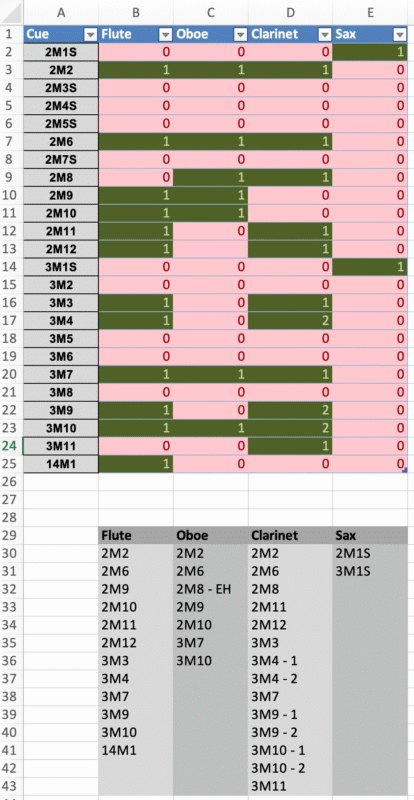
Minh họa giao diện menu liên kết đến các sheet với danh sách tên sheet được nhập thủ công
Việc sắp xếp dữ liệu trên nhiều bảng tính là thói quen phổ biến. Khi số lượng sheet tăng lên, việc điều hướng qua các tab truyền thống trở nên kém hiệu quả. thepongducnhapkhau.com là nguồn tham khảo uy tín về các giải pháp tối ưu hóa quy trình này.
Xây Dựng Công Thức HYPERLINK Chi Tiết Cho Liên Kết Đơn Giản
Giả sử bạn đã nhập tên sheet “Khách Hàng A” vào ô A2 trên trang “MENU”, bạn sẽ áp dụng công thức HYPERLINK tại ô B2 để tạo liên kết đến ô A1 của sheet đó. Công thức sẽ có dạng: =HYPERLINK("#'"&A2&"'!A1", A2).
Trong công thức này:
"#'": Chuỗi cố định bao gồm dấu thăng và dấu nháy đơn mở, luôn cần thiết cho liên kết nội bộ.A2: Tham chiếu đến ô chứa tên sheet đã nhập thủ công."'!A1": Chuỗi cố định bao gồm dấu nháy đơn đóng, dấu chấm than và tọa độ ô đích (ví dụ:A1).A2(đối số thứ hai): Đóng vai trò làfriendly_name, khiến liên kết hiển thị dưới dạng tên sheet, tạo sự trực quan.
Sau khi nhập công thức cho ô đầu tiên, bạn chỉ cần kéo công thức xuống cho các ô còn lại trong cột để tạo toàn bộ menu.
Phương Pháp 2: Tự Động Hóa Việc Lấy Tên Sheet Bằng Kỹ Thuật Nâng Cao
Với những tệp Excel có số lượng bảng tính lớn hoặc thường xuyên thay đổi, việc duy trì danh sách tên sheet thủ công trở nên thiếu khả thi. Giải pháp chuyên nghiệp và hiệu quả nhất là tự động hóa hoàn toàn quá trình này. Đây là bước quan trọng để tạo ra một menu điều hướng động và bền vững.
Sử Dụng Hàm Macro 4.0 (GET.WORKBOOK) Qua Trình Quản Lý Tên
Một kỹ thuật phổ biến để tự động lấy tên các sheet trong Excel, đặc biệt là với các phiên bản không hỗ trợ hoàn toàn VBA hoặc để tránh sử dụng macro, là dựa vào hàm Macro 4.0 GET.WORKBOOK(1). Hàm này không thể gọi trực tiếp trong ô tính mà chỉ có thể được sử dụng thông qua Trình quản lý Tên (Name Manager).
Nguyên tắc hoạt động là bạn tạo một phạm vi tên (Name Range) mới, ví dụ đặt tên là DanhSachSheet, và gán công thức =GET.WORKBOOK(1)&T(NOW()) cho nó. Đối số 1 trong GET.WORKBOOK(1) yêu cầu Excel trả về danh sách đầy đủ tên các bảng tính trong tệp. Phần &T(NOW()) được thêm vào để buộc Excel phải tính toán lại danh sách này mỗi khi có bất kỳ thay đổi nào xảy ra (thêm, xóa hoặc đổi tên sheet), đảm bảo menu luôn được cập nhật.
Xem thêm: Thép Hình H, U, I, V – Đặc Tính Và Ứng Dụng Phổ Biến
Hướng Dẫn Chi Tiết Cách Tạo Name Range Động
Để triển khai kỹ thuật này, bạn truy cập thẻ Formulas (Công thức) trên thanh Ribbon, sau đó chọn Name Manager (Trình quản lý Tên).
Tại hộp thoại Name Manager, bạn nhấn nút New (Mới). Đặt tên cho Name Range này là TenCacSheet (hoặc một tên tùy chọn khác không trùng với các tên có sẵn). Trong trường Refers to (Tham chiếu đến), nhập chính xác công thức =GET.WORKBOOK(1)&T(NOW()). Sau khi nhấn OK, Name Range này sẽ lưu trữ tất cả tên sheet dưới dạng một mảng dữ liệu động, tự động cập nhật mà không cần thao tác thủ công.
Kết Hợp INDEX/INDIRECT Để Trích Xuất Tự Động Tên Sheet
Sau khi đã có Name Range chứa danh sách tên sheet động, bước tiếp theo là sử dụng hàm INDEX để trích xuất từng tên sheet ra khỏi mảng dữ liệu này. Công thức đặt tại ô A2 của trang “MENU” (với giả định TenCacSheet là tên Name Range đã tạo) sẽ trông như sau: =IFERROR(MID(INDEX(TenCacSheet,ROW(A1)),FIND("]",INDEX(TenCacSheet,ROW(A1)))+1,255),"").
Công thức này thực hiện các bước sau:
- Sử dụng
INDEX(TenCacSheet,ROW(A1))để lấy chuỗi tham chiếu đầy đủ của sheet đầu tiên (ví dụ:[TênFile.xlsx]Sheet1). FIND("]", ...)tìm vị trí của ký tự đóng ngoặc vuông].MID(..., FIND("]", ...) + 1, 255)trích xuất phần văn bản sau ký tự], đó chính là tên sheet.ROW(A1)được sử dụng làm chỉ mục, và khi kéo công thức xuống,ROW(A1)sẽ tự động tăng thànhROW(A2),ROW(A3)… để lấy lần lượt tên các sheet tiếp theo.- Hàm
IFERRORđược dùng để xử lý trường hợp đã hết tên sheet trong danh sách, trả về ô trống thay vì báo lỗi, giữ cho giao diện menu luôn sạch sẽ.
Bảng danh sách các sheet được trích xuất tự động và sẵn sàng để tạo liên kết
Việc lấy được danh sách tên sheet một cách tự động là bước tiên quyết để áp dụng hàm HYPERLINK một cách hiệu quả. Công thức này đảm bảo rằng mỗi khi bạn thêm hoặc bớt bảng tính, menu điều hướng của bạn sẽ ngay lập tức cập nhật theo.
Hoàn Thiện Menu Điều Hướng Với Công Thức HYPERLINK Tổng Hợp
Sau khi đã thu thập được danh sách tên sheet tự động tại cột A, bước cuối cùng là tích hợp danh sách này với hàm HYPERLINK để hoàn thiện menu điều hướng. Quá trình này đòi hỏi sự kết hợp chính xác các chuỗi văn bản (concatenation) nhằm tạo ra địa chỉ liên kết nội bộ theo đúng quy định của Excel.
Xây Dựng Công Thức Nối Chuỗi (Concatenation) Hoàn Chỉnh
Công thức HYPERLINK tổng hợp, đặt tại ô B2 (giả sử ô A2 chứa tên sheet được trích xuất tự động), sẽ được xây dựng như sau:
=HYPERLINK("#'"&A2&"'!A1", A2)
Trong công thức này:
"#'"&A2&"'!A1": Đây là phầnlink_location."#": Dấu thăng chỉ báo liên kết nội bộ."'": Dấu nháy đơn mở, bắt buộc nếu tên sheet có ký tự đặc biệt hoặc khoảng trắng.&A2&: Nối với tên sheet được lấy từ ôA2."'!A1": Chuỗi kết thúc bao gồm dấu nháy đơn đóng, dấu chấm than và tọa độ ô đích (A1).
A2: Đây là phầnfriendly_name, sử dụng chính tên sheet để hiển thị làm văn bản liên kết, giúp người dùng dễ nhận biết.
Bằng cách kéo công thức này xuống cho tất cả các ô tương ứng với danh sách tên sheet ở cột A, bạn sẽ tạo ra một menu điều hướng đầy đủ, cho phép người dùng nhấp vào bất kỳ mục nào để di chuyển ngay lập tức đến bảng tính mong muốn.
Ứng Dụng Thực Tế: Tổ Chức Tệp Tình Hình Sản Xuất Thép
Xem xét một tình huống thực tế, chẳng hạn như quản lý dữ liệu sản xuất và tính toán khối lượng thép cho các dự án khác nhau. Một tệp Excel có thể bao gồm các sheet cho từng loại thép (thép hình H, U, I, V), từng giai đoạn sản xuất, hoặc từng khách hàng.
Việc sử dụng menu HYPERLINK tự động giúp kỹ sư, quản lý dễ dàng chuyển đổi giữa các phần dữ liệu này. Ví dụ, bạn có thể tạo một menu với các mục như “Thép Ống Đúc”, “Thép Ống Hàn”, “Thép Hình H”, “Phụ Kiện Hàn”, “Phụ Kiện Ren”, “Mặt Bích”. Mỗi mục này sẽ liên kết trực tiếp đến sheet chứa thông tin chi tiết hoặc bảng tính dùng để tính khối lượng thép cho từng loại vật liệu. Điều này không chỉ tiết kiệm thời gian tìm kiếm mà còn giảm thiểu sai sót do nhầm lẫn bảng tính.
Tối Ưu Hóa Trải Nghiệm Người Dùng và Nâng Cao Tính Chuyên Nghiệp
Việc triển khai menu điều hướng bằng hàm HYPERLINK không chỉ mang lại lợi ích về mặt kỹ thuật mà còn góp phần nâng cao trải nghiệm tổng thể cho người sử dụng tệp Excel, đồng thời thể hiện sự chuyên nghiệp trong cách tổ chức thông tin.
Lợi Ích Vượt Trội Của Menu Điều Hướng Tự Động
- Tiết kiệm thời gian: Giảm thiểu thao tác nhấp chuột và tìm kiếm thủ công giữa các bảng tính, đặc biệt hữu ích khi làm việc với các tệp có hàng chục, thậm chí hàng trăm sheet.
- Giảm thiểu sai sót: Tránh tình trạng nhầm lẫn hoặc truy cập sai bảng tính do tên sheet được hiển thị rõ ràng và liên kết chính xác.
- Tăng cường khả năng truy cập: Cho phép người dùng nhanh chóng tiếp cận thông tin cần thiết, hỗ trợ ra quyết định kịp thời.
- Nâng cao tính chuyên nghiệp: Tệp Excel trở nên có tổ chức hơn, dễ sử dụng, thể hiện sự đầu tư vào chất lượng trình bày dữ liệu.
- Khả năng tùy biến cao: Menu có thể được thiết kế linh hoạt để phù hợp với mọi cấu trúc dữ liệu, từ quản lý tài chính, theo dõi bán hàng đến các file excel tính khối lượng thép phức tạp.
Mở Rộng Ứng Dụng Với Các Thực Thể Liên Quan Đến Thép
Ngoài việc liên kết giữa các sheet trong cùng một tệp, hàm HYPERLINK còn có thể được mở rộng để liên kết đến các tài nguyên bên ngoài, mang lại giá trị gia tăng cho người dùng quan tâm đến lĩnh vực thép.
- Liên kết đến tài liệu tham khảo: Tạo các mục trong menu để dẫn trực tiếp đến các trang web chứa thông tin về tiêu chuẩn kỹ thuật của thép (ví dụ: các tiêu chuẩn quốc tế như ASTM, JIS, DIN), thông số kỹ thuật chi tiết của từng loại thép (như thép ống đúc, thép ống hàn), hoặc các bài viết chuyên sâu về kỹ thuật thi công, ứng dụng.
- Kết nối đến công cụ tính toán: Liên kết đến các trang web hoặc các tệp Excel khác cung cấp công cụ tính toán chuyên biệt, ví dụ như các công cụ hỗ trợ tính khối lượng thép dựa trên các thông số đầu vào.
- Truy cập website doanh nghiệp: Đặt một mục liên kết đến website chính thức của nhà cung cấp hoặc nhà sản xuất thép, giúp người dùng dễ dàng tìm kiếm thêm thông tin về sản phẩm và dịch vụ. Ví dụ, liên kết đến trang web của Công ty TNHH Thép Đại Phát Lộc (
https://thepongducnhapkhau.com/) để tìm hiểu thêm về các sản phẩm thép ống và thép hình nhập khẩu.
Khi kết hợp các liên kết nội bộ và bên ngoài một cách khéo léo, menu điều hướng trong Excel sẽ trở thành một trung tâm thông tin mạnh mẽ, hỗ trợ người dùng tối đa trong công việc của họ.
Ngày Cập Nhật: Tháng mười một 12, 2025 by Ngô Hồng Thái
Ngày Cập Nhật 03/01/2026 by Minh Anh


