
Trong thế giới số liệu phức tạp, việc tổ chức dữ liệu hiệu quả trên Microsoft Excel là yếu tố then chốt để tối ưu hóa quy trình làm việc và nâng cao tính chuyên nghiệp. Đối với những người thường xuyên làm việc với nhiều bảng tính (sheet) trong một file Excel, tạo menu liên kết tới các sheet bằng hàm hyperlink trở thành một giải pháp thiết thực, giúp việc điều hướng trở nên nhanh chóng, dễ dàng và giảm thiểu sai sót. Bài viết này sẽ đi sâu vào các phương pháp để xây dựng một cổng điều hướng tự động, hiệu quả, với tâm điểm là kỹ thuật sử dụng hàm HYPERLINK kết hợp các thủ thuật chuyên sâu. Nắm vững cách kết hợp hàm này không chỉ giúp bạn làm chủ Excel mà còn mang lại khả năng quản lý dữ liệu vượt trội, tương tự như cách các chuyên gia quản lý trọng lượng riêng thép d8 trong các dự án kỹ thuật.
Hiểu Rõ Cấu Trúc Liên Kết Nội Bộ Và Hàm HYPERLINK
Để kiến tạo một hệ thống điều hướng linh hoạt trong Excel, việc nắm vững nguyên lý hoạt động của hàm HYPERLINK và cấu trúc địa chỉ liên kết nội bộ là điều kiện tiên quyết. Đây là nền tảng kỹ thuật cho phép bạn tự động hóa hoàn toàn quy trình, tránh các lỗi tham chiếu không mong muốn, dù bạn đang quản lý dữ liệu tài chính hay bất kỳ loại thông tin nào khác.
Cú Pháp Và Chức Năng Của Hàm HYPERLINK
Hàm HYPERLINK là một công cụ mạnh mẽ, cho phép bạn tạo ra các đường dẫn tắt đến nhiều đích đến khác nhau: một vị trí trong Workbook hiện tại, một file Excel khác, hoặc thậm chí là một trang web. Cú pháp cơ bản của hàm này là:
=HYPERLINK(link_location, [friendly_name])
Trong đó:
link_location: Là tham số bắt buộc, chỉ định đích đến của liên kết. Đây có thể là một địa chỉ web, một đường dẫn file, hoặc một cấu trúc đặc biệt cho liên kết nội bộ trong Excel.friendly_name: Là tham số tùy chọn, cho phép bạn đặt một tên gọi thân thiện, dễ đọc thay vì hiển thị chuỗi địa chỉ kỹ thuật phức tạp. Điều này cải thiện đáng kể tính thẩm mỹ và khả năng sử dụng của menu điều hướng.
Việc hiểu rõ cách xây dựng link_location chính xác cho các liên kết nội bộ là chìa khóa để áp dụng thành công hàm này.
Giải Mã Cấu Trúc Địa Chỉ Liên Kết Nội Bộ Trong Excel
Tham chiếu đến một ô hoặc một sheet cụ thể trong cùng một Workbook yêu cầu một định dạng chuỗi ký tự đặc trưng mà Excel nhận diện. Cấu trúc tiêu chuẩn cho phép bạn nhảy đến một vị trí trong một sheet khác là:
'Tên Sheet'!Tọa độ Ô
Tuy nhiên, khi sử dụng trong hàm HYPERLINK, cấu trúc này cần được điều chỉnh để Excel nhận diện là liên kết nội bộ. Bạn phải thêm dấu thăng (#) ở đầu và đặt tên sheet trong cặp dấu nháy đơn (') nếu tên sheet đó chứa khoảng trắng hoặc các ký tự đặc biệt. Ví dụ:
#'Tên Sheet'!Tọa độ Ô
Ví dụ cụ thể hơn, nếu bạn muốn liên kết đến ô A1 của sheet có tên “Báo Cáo Doanh Thu 2023”, thì link_location trong hàm HYPERLINK sẽ là:
"#'Báo Cáo Doanh Thu 2023'!A1"
Việc tuân thủ chính xác cấu trúc này đảm bảo liên kết hoạt động ổn định và chính xác.
Tầm Quan Trọng Của Dấu Thăng (#) và Dấu Nháy Đơn (‘)
Dấu thăng (#) đóng vai trò là một “neo” chỉ thị cho Excel rằng đích đến nằm ngay trong tệp tin hiện tại. Nếu thiếu dấu thăng, Excel có thể hiểu sai là bạn đang cố gắng truy cập một tệp tin bên ngoài có tên tương ứng.
Tương tự, dấu nháy đơn (') xung quanh tên sheet là bắt buộc để xử lý mọi trường hợp tên sheet, kể cả những tên có chứa khoảng trắng hoặc các ký tự phức tạp khác. Nếu tên sheet là “Dữ Liệu Tháng 11”, bạn cần dùng 'Dữ Liệu Tháng 11'. Việc nối chuỗi văn bản một cách chính xác để bao gồm các ký tự đặc biệt này là rất quan trọng.
Phương Pháp 1: Tạo Menu Thủ Công Với HYPERLINK
Đối với các Workbook có số lượng sheet ít và ít thay đổi, phương pháp tạo menu điều hướng thủ công là cách tiếp cận nhanh chóng và dễ dàng để bắt đầu. Phương pháp này giúp người dùng làm quen với cấu trúc công thức trước khi khám phá các kỹ thuật tự động hóa nâng cao hơn.
Quy Trình Lập Danh Sách Tên Sheet Thủ Công
Bước đầu tiên là tạo một sheet mới để làm trang điều hướng chính. Bạn có thể đặt tên cho sheet này là “MENU”, “INDEX” hoặc “Trang Chủ”.
Tiếp theo, tại một cột trên sheet “MENU” (ví dụ: cột A), bạn lần lượt nhập chính xác tên của tất cả các sheet mà bạn muốn liên kết tới. Quan trọng là phải nhập đúng từng ký tự, bao gồm cả chữ hoa và chữ thường, vì Excel phân biệt chúng trong một số ngữ cảnh.
Việc tạo danh sách này giúp bạn có nguồn dữ liệu động cho tên sheet, tránh phải gõ lặp đi lặp lại tên sheet trong mỗi công thức HYPERLINK. Đây là bước chuẩn bị căn bản nhưng cực kỳ quan trọng.
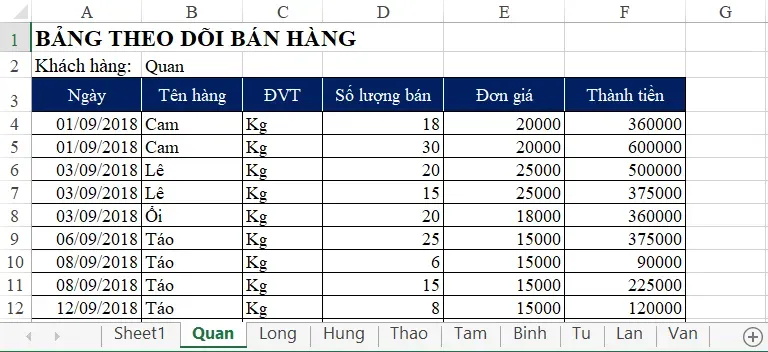 Giao diện minh họa một Menu liên kết tới các sheet bằng hàm Hyperlink với danh sách khách hàngHình 1: Giao diện minh họa một Menu liên kết tới các sheet bằng hàm Hyperlink
Công Thức HYPERLINK Cho Liên Kết Đơn Giản
Giả sử bạn đã nhập tên sheet “Khách Hàng 1” vào ô A2 của sheet “MENU”. Bạn có thể tạo liên kết đến ô A1 của sheet “Khách Hàng 1” bằng công thức sau tại ô B2:
=HYPERLINK("#'"&A2&"'!A1", A2)
Phân tích công thức:
"#'": Chuỗi cố định chứa dấu thăng và dấu nháy đơn mở, cần thiết cho liên kết nội bộ.A2: Tham chiếu đến ô chứa tên sheet đã nhập thủ công."'!A1": Chuỗi cố định chứa dấu nháy đơn đóng, dấu chấm than, và tọa độ ô đích (A1).A2(lần thứ hai): Làfriendly_name, hiển thị tên sheet làm nhãn cho liên kết.
Sau khi nhập công thức này, bạn chỉ cần kéo chuột xuống để áp dụng cho toàn bộ danh sách tên sheet đã tạo, từ đó hoàn thiện menu điều hướng ban đầu.
Phương Pháp 2: Tự Động Hóa Việc Lấy Tên Sheet Với Name Manager
Đối với các file Excel có nhiều sheet, hoặc khi số lượng sheet thường xuyên thay đổi, việc duy trì danh sách thủ công trở nên kém hiệu quả và dễ phát sinh lỗi. Giải pháp chuyên nghiệp là tự động hóa hoàn toàn quá trình này.
Kỹ Thuật Sử Dụng Hàm Macro 4.0 GET.WORKBOOK
Để lấy danh sách tất cả tên sheet trong một Workbook một cách tự động mà không cần dùng đến VBA, người ta thường tận dụng một hàm Macro 4.0 cũ là GET.WORKBOOK(1). Hàm này không thể gọi trực tiếp trong ô công thức mà chỉ có thể được sử dụng thông qua Trình quản lý Tên (Name Manager).
Công thức được sử dụng trong Name Manager thường là:
=GET.WORKBOOK(1)&T(NOW())
GET.WORKBOOK(1): Trả về một chuỗi chứa tên tất cả các sheet, được phân tách bởi ký tự xuống dòng.&T(NOW()): Phần này được thêm vào để “ép buộc” Excel tính toán lại danh sách tên sheet mỗi khi có sự thay đổi (thêm, xóa, đổi tên sheet), đảm bảo menu luôn cập nhật.
Hướng Dẫn Tạo Name Range Tự Động
Để triển khai kỹ thuật này, bạn thực hiện theo các bước sau:
- Truy cập thẻ Formulas (Công thức) trên thanh Ribbon.
- Chọn Name Manager (Trình quản lý Tên).
- Trong cửa sổ Name Manager, nhấn nút New… (Mới).
- Tại mục Name:, đặt tên cho Name Range, ví dụ:
DanhSachTenSheet. - Tại mục Refers to:, nhập công thức đã nêu ở trên:
=GET.WORKBOOK(1)&T(NOW()). - Nhấn OK để lưu Name Range.
Giờ đây, Name Range DanhSachTenSheet đã chứa toàn bộ tên sheet dưới dạng mảng, sẵn sàng để bạn sử dụng.
Trích Xuất Tên Sheet Tự Động Bằng INDEX và MID
Sau khi có Name Range động, bạn cần một công thức để trích xuất từng tên sheet từ mảng đó và hiển thị trên sheet “MENU”. Tại ô A2 của sheet “MENU”, bạn sử dụng công thức sau:
=IFERROR(MID(INDEX(DanhSachTenSheet,ROW(A1)),FIND("]",INDEX(DanhSachTenSheet,ROW(A1)))+1,255),"")
Công thức này hoạt động như sau:
INDEX(DanhSachTenSheet,ROW(A1)): Trích xuất một tên sheet từ mảngDanhSachTenSheet.ROW(A1)sẽ thay đổi thànhROW(A2),ROW(A3)… khi bạn kéo công thức xuống, giúp lần lượt lấy từng tên sheet.FIND("]", ...): Tìm vị trí của ký tự đóng ngoặc vuông]trong chuỗi trả về, giúp xác định điểm bắt đầu của tên sheet.MID(..., FIND(...)+1, 255): Trích xuất phần chuỗi bắt đầu từ ký tự ngay sau]đến hết, với độ dài tối đa 255 ký tự.IFERROR(..., ""): Xử lý trường hợp đã lấy hết tên sheet, trả về ô trống thay vì báo lỗi, giữ cho danh sách gọn gàng.
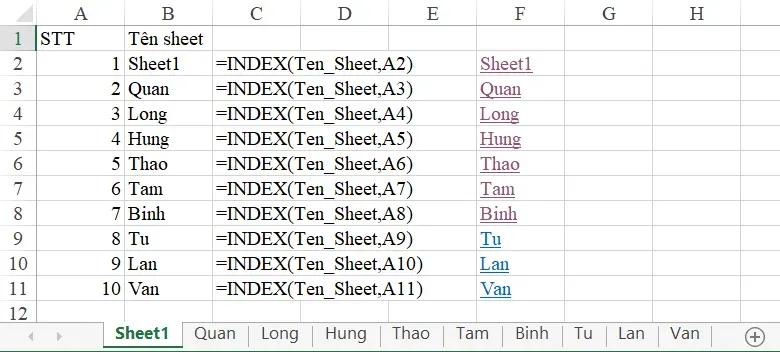 Bảng danh sách các sheet đã được trích xuất tự động và đánh số thứ tựHình 2: Danh sách các sheet được trích xuất tự động
Hoàn Thiện Menu Điều Hướng Với Công Thức HYPERLINK Tổng Hợp
Sau khi đã có được danh sách tên sheet tự động tại cột A, bước cuối cùng là kết hợp nó với hàm HYPERLINK để hoàn thiện menu điều hướng. Quá trình này đòi hỏi sự chính xác trong việc nối các chuỗi văn bản để tạo ra địa chỉ liên kết nội bộ hợp lệ.
Xây Dựng Công Thức Nối Chuỗi (Concatenation) Hoàn Chỉnh
Tại ô B2 của sheet “MENU”, nơi bạn muốn hiển thị liên kết cho tên sheet đầu tiên (từ ô A2), công thức HYPERLINK tổng hợp sẽ là:
=HYPERLINK("#'"&A2&"'!A1", A2)
Công thức này tương tự như Phương pháp 1, nhưng giờ đây ô A2 đã được cập nhật tự động bằng công thức INDEX/MID. Điều này có nghĩa là menu điều hướng của bạn sẽ luôn phản ánh chính xác cấu trúc sheet hiện tại của file Excel, dù bạn có thêm hay bớt sheet.
Sau khi nhập công thức HYPERLINK tại B2, hãy kéo nó xuống hết danh sách tên sheet để tạo toàn bộ menu liên kết.
Tối Ưu Hóa Trải Nghiệm Người Dùng
Để menu điều hướng trở nên trực quan và chuyên nghiệp hơn, bạn có thể thêm các tùy chỉnh sau:
- Định dạng: Áp dụng định dạng cho các cột A và B trên sheet “MENU”. Ví dụ, căn giữa, tô màu nền cho hàng tiêu đề (ví dụ: “Tên Sheet”, “Liên Kết”).
- Tòa độ ô mặc định: Mặc định liên kết đến ô A1 của mỗi sheet là phổ biến. Tuy nhiên, bạn có thể thay đổi
A1thành một ô khác (ví dụ:C5) nếu bạn muốn menu nhảy tới một vị trí cụ thể hơn trên mỗi sheet. - Xử lý lỗi: Hàm
IFERRORtrong công thức trích xuất tên sheet đã giúp xử lý lỗi khi hết sheet. Bạn có thể mở rộng logic này nếu cần thiết. - Tạo nút “Quay lại Menu”: Trên mỗi sheet đích, bạn có thể tạo một liên kết HYPERLINK tương tự, trỏ về ô A1 của sheet “MENU” với tên gọi “Quay lại Menu”. Điều này giúp người dùng dễ dàng quay lại trang điều hướng chính.
Việc triển khai menu liên kết tự động bằng hàm HYPERLINK và kỹ thuật Name Manager không chỉ là một thủ thuật Excel hữu ích mà còn là minh chứng cho cách áp dụng tư duy quản lý dữ liệu hiệu quả, dù bạn đang làm việc với các báo cáo tài chính, hệ thống bán hàng, hay thậm chí là các dự án kỹ thuật phức tạp liên quan đến trọng lượng riêng thép d8.
Ngày Cập Nhật 04/01/2026 by Minh Anh


