
Trong Revit, bảng thống kê vật liệu (Material Take-Off) là công cụ tự động hóa định lượng vật tư từ mô hình BIM, giúp kỹ sư QS và BIM Modeler bóc tách khối lượng chính xác đến từng lớp cấu tạo. Khác với bảng thống kê cấu kiện thông thường chỉ cho thể tích tổng, Material Take-Off phân tách riêng gạch, vữa, sơn, cách nhiệt — mỗi lớp có diện tích, thể tích, đơn giá riêng biệt, phục vụ trực tiếp lập dự toán chi tiết và đối chiếu định mức.
| Loại vật liệu | Đơn vị | Khối lượng mẫu | Định mức |
|---|---|---|---|
| Bê tông C25 | m³ | 120.5 | 350 kg xi măng/m³ |
| Gạch block 200 | m² | 850.2 | 12.5 viên/m² |
| Vữa trát | m² | 1,200.8 | 0.015 m³/m² |
| Sơn nước ngoại thất | m² | 950.3 | 0.15 lít/m² |
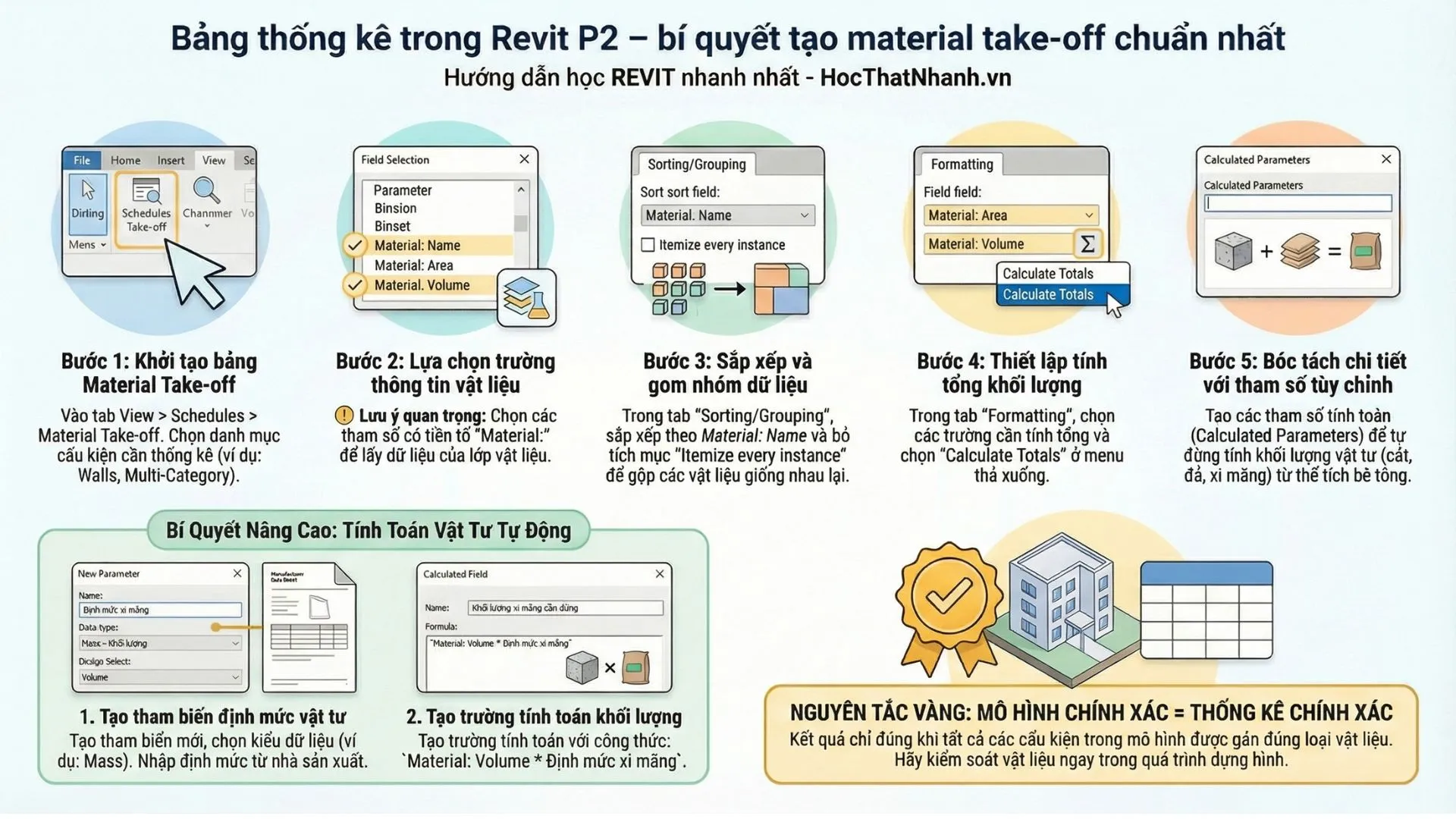 Bảng thống kê trong Revit P2 — bí quyết tạo material take-off chuẩn nhấtGiao diện Material Take-Off trong Revit 2026 với các trường dữ liệu vật liệu chi tiết
Phân biệt bảng thống kê cấu kiện và bảng thống kê vật liệu
Bảng thống kê cấu kiện (Schedule/Quantities) chỉ trả về khối lượng tổng theo đối tượng: một bức tường 5m × 3m × 0.2m cho thể tích 3 m³, nhưng không tách được gạch, vữa xây, vữa trát. Khi lập dự toán, QS phải thủ công nhân hệ số định mức để tính từng loại vật tư — dễ sai sót khi mô hình thay đổi.
Material Take-Off đi sâu vào từng lớp cấu tạo: lớp gạch block 190 mm (2.85 m³), lớp vữa trát trong 15 mm (0.225 m³), lớp vữa trát ngoài 20 mm (0.3 m³), lớp sơn ngoại thất (30 m²). Mỗi lớp liên kết trực tiếp với thư viện vật liệu đã gán đơn giá, cho phép tính thành tiền tự động. Khi kiến trúc sư đổi độ dày tường từ 200 mm xuống 150 mm, toàn bộ khối lượng gạch, vữa, sơn cập nhật tức thì — không cần bóc lại thủ công.
Trong môi trường thi công thực tế, sự chênh lệch này quyết định độ tin cậy của hồ sơ dự toán. Một dự án nhà cao tầng 20 tầng với hàng trăm loại vật liệu, nếu dùng bảng thống kê cấu kiện, QS phải duy trì file Excel song song để quy đổi — rủi ro cao khi mô hình điều chỉnh nhiều lần trong giai đoạn thiết kế kỹ thuật.
Tạo Material Take-Off cơ bản trong Revit 2026
Vào View → Schedules → Material Takeoff, chọn Category (Walls, Floors, Roofs, hoặc Multi-Category nếu cần thống kê xuyên suốt). Đặt tên theo quy ước dự án, ví dụ: MTO_Walls_Level01 hoặc MTO_AllMaterials_PhaseA.
Trong tab Fields, thêm các trường:
- Material: Name — tên vật liệu (bắt buộc để nhóm)
- Material: Area — diện tích lớp vật liệu (m²)
- Material: Volume — thể tích lớp vật liệu (m³)
- Family and Type — loại cấu kiện chứa vật liệu
- Level — tầng (để lọc theo giai đoạn thi công)
- Cost — đơn giá (nếu đã gán trong Material Properties)
- Description — mô tả hoặc mã vật tư nội bộ
Tab Filter cho phép loại bỏ vật liệu phụ trợ không cần bóc tách (ví dụ: lớp “Default Wall” hoặc vật liệu tạm trong mô hình concept). Điều kiện lọc thường dùng: Material: Name does not contain "Default" hoặc Cost is greater than 0.
Tab Sorting/Grouping thiết lập nhóm theo Material: Name, sau đó theo Level, đồng thời bật Footer: Grand totals để hiển thị tổng cuối bảng. Tab Formatting điều chỉnh đơn vị (m², m³, kg), số chữ số thập phân (thường 2 chữ số cho diện tích, 3 chữ số cho thể tích), và bật Calculate totals cho các trường số để Revit tự cộng dồn.
 z7287149381763_b0f9125f6c7cebca3a0a452fdfede0d8Cấu hình Fields và Sorting trong Material Take-Off để nhóm vật liệu theo tầng
Bảng thống kê đa thể loại (Multi-Category Material Take-Off)
Multi-Category Material Take-Off tổng hợp vật liệu từ tất cả category trong một bảng duy nhất — tường, sàn, mái, cột, dầm, cửa, cầu thang — thay vì tạo riêng từng bảng. Khi chọn loại bảng là Multi-Category, Revit cho phép lấy dữ liệu từ mọi đối tượng có vật liệu, miễn category đó hỗ trợ material takeoff.
Trong bảng Multi-Category, kỹ sư có thể:
- Nhóm theo
Material: Nameđể xem tổng khối lượng bê tông C25 dùng cho cả móng, cột, dầm, sàn - Thêm trường
Categoryđể phân biệt nguồn gốc vật liệu (Walls, Floors, Structural Columns…) - Gắn trường
PhasehoặcDesign Optionđể lọc theo giai đoạn thi công hoặc phương án thiết kế - Kết hợp với Calculated Parameter để tính tổng xi măng, cát, đá dựa trên định mức từng loại bê tông
Ví dụ thực tế: dự án có 3 loại bê tông (C20 móng, C25 kết cấu, C30 sàn đặc biệt). Multi-Category Material Take-Off nhóm theo Material: Name, cho ra:
- Bê tông C20: 85.3 m³ (từ Structural Foundations)
- Bê tông C25: 320.7 m³ (từ Structural Columns, Structural Framing, Floors)
- Bê tông C30: 45.2 m³ (từ Floors — khu vực máy móc)
Từ đó, QS áp dụng định mức riêng cho từng loại (C20: 300 kg xi măng/m³, C25: 350 kg/m³, C30: 400 kg/m³) để tính tổng xi măng cần mua — không cần tách thủ công từng category.
Tối ưu nhóm, lọc và định dạng số liệu
Để bảng thống kê dễ đọc, dễ kiểm soát, cấu hình Sort/Group, Filter và Formatting là bắt buộc.
Sort/Group: Sắp xếp theo Material: Name (A to Z), sau đó theo Level (Bottom to Top). Bật Header cho Material: Name để tạo tiêu đề nhóm, bật Footer: Totals để hiển thị tổng từng nhóm, bật Grand totals để hiển thị tổng cuối bảng. Khi có hàng trăm dòng vật liệu, cấu trúc nhóm rõ ràng giúp QS nhanh chóng xác định khối lượng từng loại.
Filter: Loại bỏ vật liệu không cần bóc tách. Ví dụ:
Material: Name does not contain "Default"— loại vật liệu mặc định chưa gán thựcMaterial: Volume is greater than 0.001— loại lớp vật liệu quá mỏng (dưới 1 lít)Level is "Level 01" OR Level is "Level 02"— chỉ lấy 2 tầng đầu cho giai đoạn thi công hiện tại
Formatting: Chỉnh đơn vị, số thập phân, hiển thị tổng. Ví dụ:
Material: Area→ Units: Square Meters, Rounding: 2 decimal places, Calculate totals: checkedMaterial: Volume→ Units: Cubic Meters, Rounding: 3 decimal places, Calculate totals: checkedCost→ Units: Currency (VND), Rounding: 0 decimal places, Calculate totals: checked
Khi xuất bảng ra Excel hoặc in PDF, định dạng chuẩn giúp hồ sơ dự toán trông chuyên nghiệp, dễ đối chiếu với định mức xây dựng.
Calculated Parameter — tự động hóa định lượng theo định mức
Calculated Parameter biến Revit từ công cụ bóc tách khối lượng sang công cụ tính vật tư và chi phí gần giống file dự toán. Trong Schedule hoặc Material Take-Off, tạo tham số tính toán (Calculated Value) với kiểu Number, Area, Volume, Currency, gán công thức dựa trên các trường đang có.
Ví dụ tính lượng xi măng từ thể tích bê tông:
- Tạo Shared Parameter
Dinh_muc_xi_mang(kiểu Number, đơn vị kg/m³), gán vào Material Properties của từng loại bê tông (C20: 300, C25: 350, C30: 400) - Trong Material Take-Off, thêm trường
Dinh_muc_xi_mang - Tạo Calculated Parameter
Xi_mang_kg(kiểu Number), công thức:Material: Volume Dinh_muc_xi_mang - Bật Calculate totals cho
Xi_mang_kg→ Revit tự cộng tổng xi măng toàn dự án
Ví dụ tính lượng vữa trát từ diện tích tường:
- Tạo Shared Parameter
Do_day_trat(kiểu Length, đơn vị mm), gán vào Material Properties của lớp vữa trát (thường 15-20 mm) - Trong Material Take-Off, thêm trường
Do_day_trat - Tạo Calculated Parameter
The_tich_vua_m3(kiểu Volume), công thức:Material: Area Do_day_trat - Tạo Calculated Parameter
Vua_kg(kiểu Number), công thức:The_tich_vua_m3 1800(khối lượng riêng vữa ~1800 kg/m³)
Ví dụ tính lượng sơn từ diện tích cần sơn:
- Tạo Shared Parameter
Dinh_muc_son(kiểu Number, đơn vị m²/lít), gán vào Material Properties của lớp sơn (thường 8-12 m²/lít tùy loại) - Trong Material Take-Off, thêm trường
Dinh_muc_son - Tạo Calculated Parameter
Son_lit(kiểu Number), công thức:Material: Area / Dinh_muc_son - Tạo Calculated Parameter
Thanh_tien_son(kiểu Currency), công thức:Son_lit Cost(Cost là đơn giá sơn/lít)
Ở mức nâng cao, kết hợp Calculated Parameter với tham số Yes/No để áp dụng công thức khác nhau. Ví dụ: chỉ tính cốt thép cho bê tông cốt thép, không áp dụng cho bê tông không cốt thép:
- Tạo Shared Parameter
Co_cot_thep(kiểu Yes/No), gán vào Material Properties (Yes cho C25, C30; No cho C20 móng) - Tạo Calculated Parameter
Cot_thep_kg, công thức:if(Co_cot_thep, Material: Volume 80, 0)(định mức 80 kg thép/m³ bê tông cốt thép)
Khi mô hình thay đổi, tất cả Calculated Parameter tự động cập nhật — không cần nhập lại công thức Excel.
 z7287157264461_ba526d8c1784bbcc69757c20c57fa7bbCalculated Parameter tự động tính xi măng, cát, đá từ thể tích bê tông và định mức
Điều kiện để bảng thống kê chính xác
Bảng thống kê chỉ đúng khi mô hình BIM đúng — nguyên tắc cốt lõi. Nếu tường không được mô hình hóa đủ lớp, vật liệu gán sai hoặc bỏ trống, Material Take-Off phản ánh sai lệch, cho dù cấu hình bảng chuẩn.
Khi xây dựng mô hình phục vụ bóc tách khối lượng:
Mô hình hóa đúng cấu tạo thực tế: Tường gạch block 200 mm phải có lớp gạch 190 mm + lớp vữa trát trong 15 mm + lớp vữa trát ngoài 20 mm + lớp sơn. Sàn bê tông phải có lớp bê tông kết cấu + lớp vữa lót + lớp gạch ốp + lớp vữa chà ron. Mái phải có lớp kết cấu + lớp chống thấm + lớp cách nhiệt + lớp hoàn thiện. Mỗi lớp gán đúng vật liệu từ thư viện chuẩn hóa.
Chuẩn hóa thư viện vật liệu: Tên vật liệu phải nhất quán (ví dụ: “Bê tông C25”, không viết “Be tong C25” hoặc “Concrete C25”). Mô tả, mã vật tư, đơn vị, giá cơ sở phải điền đầy đủ trong Material Properties. Khi nhiều người cùng làm mô hình, dùng chung một Material Library để tránh trùng lặp hoặc sai lệch tên.
Kiểm tra độ dày, kết cấu, cao độ: Dùng Section View cắt ngang tường, sàn, mái để kiểm tra từng lớp có đúng độ dày thiết kế không. Dùng Filter trong 3D View để highlight từng loại vật liệu, phát hiện chỗ nào bỏ sót hoặc gán sai. Kiểm tra Level, Phase, Design Option để tránh nhân đôi hoặc bỏ sót khối lượng khi lọc bảng thống kê.
Xử lý vùng giao nhau: Revit tự động trừ phần giao nhau giữa tường-sàn, tường-mái, nhưng không phải lúc nào cũng chính xác 100%. Với các vùng phức tạp (cầu thang, giếng trời, mái vòm), cần kiểm tra thủ công bằng cách so sánh khối lượng Material Take-Off với tính toán tay hoặc file CAD cũ. Nếu chênh lệch >5%, cần rà soát lại mô hình.
Phân chia theo giai đoạn thi công: Dùng Phase để tách riêng phần xây mới, phần phá dỡ, phần cải tạo. Dùng Design Option để so sánh khối lượng vật tư giữa các phương án thiết kế. Khi lập bảng thống kê, lọc theo Phase hoặc Design Option để tránh tính nhầm khối lượng không thuộc giai đoạn hiện tại.
Vai trò với QS, BIM Modeler và kỹ sư hiện trường
Kỹ năng sử dụng bảng thống kê vật liệu kết hợp Material Take-Off, Multi-Category và Calculated Parameter là nền tảng cho:
Kỹ sư QS: Bóc tách khối lượng nhanh, giảm phụ thuộc vào CAD, dễ liên kết với file dự toán và phần mềm chi phí (CostX, Glodon, Vico). Khi kiến trúc sư điều chỉnh thiết kế, QS chỉ cần refresh bảng thống kê thay vì bóc lại toàn bộ — tiết kiệm hàng chục giờ mỗi lần thay đổi. Calculated Parameter cho phép QS tự động hóa quy trình tính vật tư theo định mức, giảm sai sót khi nhập công thức Excel thủ công.
BIM Modeler: Bảo đảm mô hình phục vụ thực tế thi công, không chỉ “đẹp” mà còn “đo được” và “tính được”. Modeler cần hiểu rõ cấu tạo thực tế, định mức vật tư, quy trình thi công để mô hình hóa đúng từng lớp. Khi QS yêu cầu bóc tách chi tiết, Modeler phải biết cách tạo Material Take-Off, gán vật liệu, cấu hình Calculated Parameter — không chỉ giao mô hình “nguyên khối” cho QS tự xử lý.
Kỹ sư hiện trường và sinh viên: Hiểu mối liên hệ giữa mô hình – vật liệu – chi phí, từ đó hình thành tư duy BIM gắn với quản lý chi phí, không chỉ thiết kế. Khi biết cách đọc Material Take-Off, kỹ sư hiện trường có thể đối chiếu khối lượng thực tế với mô hình, phát hiện sai lệch sớm, tránh thất thoát vật tư. Sinh viên nắm vững kỹ năng này sẽ có lợi thế khi xin việc vị trí BIM Coordinator, QS, hoặc Project Engineer.
| Vị trí | Kỹ năng cần thiết | Lợi ích từ Material Take-Off |
|---|---|---|
| Kỹ sư QS | Bóc tách khối lượng, lập dự toán, đối chiếu định mức | Tự động hóa 80% công việc bóc tách, giảm sai sót |
| BIM Modeler | Mô hình hóa cấu tạo, gán vật liệu, tạo bảng thống kê | Mô hình phục vụ đa mục đích: thiết kế + dự toán + thi công |
| Kỹ sư hiện trường | Đọc bảng thống kê, đối chiếu khối lượng thực tế | Phát hiện sai lệch sớm, kiểm soát vật tư, tránh thất thoát |
| Sinh viên | Hiểu nguyên lý BIM, thực hành Material Take-Off | Lợi thế xin việc, sẵn sàng làm việc ngay khi ra trường |
Khi nắm vững các kỹ thuật trên và áp dụng kỷ luật mô hình hóa, bạn biến Revit thành công cụ định lượng vật tư và kiểm soát chi phí xây dựng hiệu quả, giảm đáng kể thời gian lập bảng Excel thủ công và hạn chế sai sót trong hồ sơ thầu, hồ sơ thanh quyết toán.
[Dịch vụ tư vấn chứng thư số đấu thầu — hỗ trợ doanh nghiệp xây dựng tham gia đấu thầu điện tử
Ngày Cập Nhật 09/03/2026 by Minh Anh


