
Rendering photo-realistic từ mô hình CAD là công cụ mạnh mẽ để trình bày sản phẩm trước khi sản xuất. Gán vật liệu trong KeyShot for Solid Edge quyết định chất lượng hình ảnh cuối cùng — từ độ phản chiếu kim loại đến độ trong suốt nhựa. Bài viết này hướng dẫn ba kỹ thuật tối ưu workflow gán vật liệu, giúp bạn tạo rendering chuyên nghiệp nhanh hơn mà không cần thử nghiệm nhiều lần.
Liên kết vật liệu để đồng bộ thay đổi hàng loạt
Khi làm việc với assembly phức tạp, việc cập nhật vật liệu cho từng part riêng lẻ tốn thời gian. Gán vật liệu trong KeyShot hỗ trợ material linking — một part thay đổi, tất cả part được liên kết cùng cập nhật.
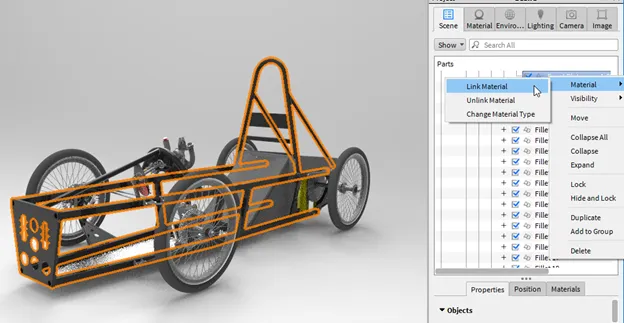
Cách thực hiện cơ bản: kéo vật liệu từ thư viện KeyShot vào part trong viewport. Tuy nhiên, để liên kết nhiều part cùng lúc:
- Chọn tất cả part cần gán cùng vật liệu
- Nhấp chuột phải vào vật liệu trong Scene tab (Project pane)
- Chọn “Link Materials”
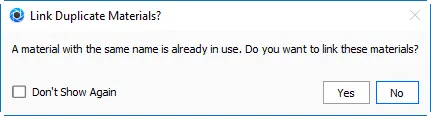
Khi gán vật liệu mới cho part đã được link, KeyShot hiển thị hộp thoại xác nhận. Chọn “Yes” để áp dụng cho tất cả part liên kết.
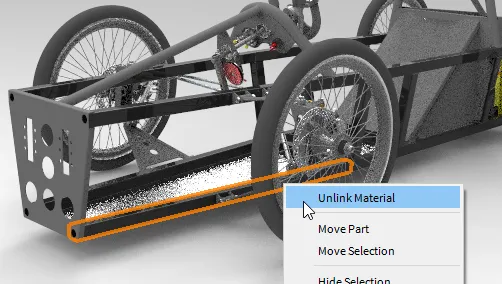
Để hủy liên kết một part cụ thể (ví dụ: một ốc vít cần vật liệu khác), nhấp chuột phải vào part đó và chọn “Unlink Material”. Part này sẽ độc lập, không bị ảnh hưởng bởi thay đổi trên các part còn lại.
Lưu ý: Material linking chỉ hoạt động trong phạm vi một assembly. Nếu bạn import cùng một part vào nhiều assembly khác nhau, chúng không tự động liên kết với nhau.
Gán vật liệu theo màu face trong Solid Edge
KeyShot xử lý mỗi part như một đơn vị vật liệu duy nhất. Để gán nhiều vật liệu cho các face khác nhau trên cùng một part, bạn cần chuẩn bị trong Solid Edge trước khi export.
Sử dụng Part Painter trong Solid Edge để tô màu các face cần vật liệu riêng. Khi import vào KeyShot, mỗi nhóm face cùng màu sẽ được nhận diện như một region riêng biệt, cho phép gán vật liệu độc lập.
Quy trình:
- Trong Solid Edge, mở Part Painter (View tab → Paint)
- Chọn face hoặc nhóm face cần cùng vật liệu
- Gán màu phân biệt (màu chỉ để đánh dấu, không ảnh hưởng rendering)
- Export sang KeyShot — các face cùng màu sẽ thành một material region
Ví dụ thực tế: Một vỏ nhựa có logo kim loại nhúng. Tô logo màu đỏ trong Solid Edge, phần còn lại màu xanh. Trong KeyShot, bạn gán plastic cho vùng xanh, chrome cho vùng đỏ — không cần tách part.
Hạn chế: Phương pháp này yêu cầu lập kế hoạch trước. Nếu bạn đã import vào KeyShot rồi mới nhận ra cần tách vật liệu, phải quay lại Solid Edge để tô màu và re-import.
Thay đổi màu sắc nhanh qua Color tab
Khi bạn chỉ cần đổi màu mà giữ nguyên các thuộc tính vật liệu khác (độ bóng, độ nhám, metallic), việc tìm vật liệu mới trong thư viện không hiệu quả. Color tab trong KeyShot cho phép điều chỉnh màu trực tiếp mà không làm mất các property đã cấu hình.
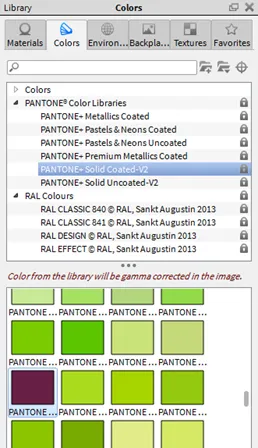
Cách sử dụng:
- Chọn part cần đổi màu
- Mở Color tab trong Material Graph (bên phải viewport)
- Điều chỉnh Hue, Saturation, Brightness hoặc nhập mã hex/RGB
Ưu điểm so với việc gán vật liệu mới:
- Giữ nguyên texture mapping đã thiết lập
- Không làm mất bump map, normal map
- Duy trì các node phức tạp trong material graph (nếu bạn đã custom)
Trường hợp sử dụng: Bạn đang render một dòng sản phẩm có 5 màu khác nhau. Thay vì tạo 5 scene riêng, chỉ cần một scene và thay đổi màu qua Color tab cho từng lần render. Điều này đảm bảo lighting, camera angle, và tất cả yếu tố khác hoàn toàn nhất quán.
Lưu ý: Color tab chỉ ảnh hưởng đến diffuse color. Nếu vật liệu sử dụng texture map (ví dụ: vân gỗ, carbon fiber), việc thay đổi màu có thể không cho kết quả như mong đợi — texture gốc vẫn hiển thị.
Tối ưu workflow với material library tùy chỉnh
Ba kỹ thuật trên hiệu quả hơn khi kết hợp với thư viện vật liệu tùy chỉnh. Thay vì tìm kiếm trong hàng trăm preset mỗi lần, tạo một thư viện riêng chứa các vật liệu bạn thường dùng:
- Trong KeyShot, nhấp chuột phải vào thư mục trong Library tab
- Chọn “New Folder” và đặt tên (ví dụ: “Project Materials”)
- Kéo các vật liệu đã cấu hình vào thư mục này
Khi làm việc với nhiều dự án cùng loại sản phẩm (ví dụ: đồ gia dụng nhựa), thư viện tùy chỉnh giúp bạn duy trì tính nhất quán về màu sắc và finish giữa các rendering.
Gán vật liệu trong KeyShot for Solid Edge trở nên đơn giản khi bạn hiểu cách sử dụng material linking cho thay đổi hàng loạt, Part Painter cho multi-material parts, và Color tab cho điều chỉnh nhanh. Ba kỹ thuật này giảm thời gian setup từ hàng giờ xuống còn vài phút, đặc biệt khi làm việc với assembly lớn hoặc nhiều biến thể sản phẩm.
Ngày Cập Nhật 09/03/2026 by Minh Anh


